Tails startet nicht: blauer Hintergrund ohne Willkommensbildschirm und andere Startfehler (2026)

Kurze Antwort: Wenn Tails den Bootloader (das erste Menü, GRUB oder SYSLINUX) hinter sich lässt und dann auf einem einfarbigen Hintergrund, einem schwarzen Bildschirm oder einer Fehlermeldung stehen bleibt statt den Willkommensbildschirm zu zeigen, ist das Betriebssystem gestartet, die grafische Sitzung aber nicht. Die offizielle Tails-Dokumentation führt diese Art von Fehler vor allem auf Grafikkarten zurück und nennt für jede betroffene Familie eine Boot-Option, die man ausprobieren kann. Man fügt sie im Bootloader hinzu, startet erneut und kann sie, wenn sie funktioniert, auf dem USB-Stick speichern.
Alles Folgende wurde am 16. Oktober 2026 anhand von zwei Seiten der offiziellen Tails-Dokumentation geprüft: Known issues with graphics cards und Modifying the boot options using the Boot Loader.
Zuerst lesen, was der Bildschirm sagt
- Eine Meldung, die mit „Error starting GDM with your graphics card:“ beginnt. Tails sagt dir genau, wonach du suchen musst. Notiere den Namen, die ID in eckigen Klammern (zum Beispiel
[10de:0a6c]) und, falls vorhanden, die Revisionsnummer. Die ID bezeichnet das Grafikkartenmodell, nicht deinen Rechner. - „Probing EDD (edd=off to disable)…“ Füge die Boot-Option
edd=offhinzu. - Ein einfarbiger Hintergrund oder ein schwarzer Bildschirm ohne Meldung. Beginne mit den Grafikkarten-Workarounds unten. Tails dokumentiert einen schwarzen Bildschirm bei Rechnern mit umschaltbarer Grafik (etwa Nvidia Optimus), darunter mehrere MacBook-Pro-Modelle.
Die Tails-Dokumentation beschreibt einen „blauen Bildschirm“ nicht als eigenen Fehler. Ein Hintergrund ohne Willkommensbildschirm darüber ist dasselbe Symptom wie ein schwarzer Bildschirm: Der Desktop hat nie eine funktionierende Anzeige bekommen.
Die dokumentierten Workarounds nach Grafikkarte
Das sind die Boot-Optionen, die Tails auflistet. Probiere jeweils nur eine pro Startversuch.
| Grafikkarte | Von Tails dokumentierte Boot-Option |
|---|---|
| AMD-Radeon-HD-Familie | modprobe.blacklist=amdgpu modprobe.blacklist=radeon (nur wenn der Rechner zusätzlich eine integrierte Grafik hat) |
AMD Radeon R9 290/390 (Hawaii PRO, [1002:67b1]) | radeon.dpm=0 |
| AMD Radeon RX 480 und möglicherweise andere RX-400-Karten | amdgpu.dc=0 |
| AMD Radeon RX Vega (auch in manchen Ryzen-Prozessoren) | iommu=soft |
| Verschiedene Intel-Grafiken (Iris Xe, UHD JasperLake, Ice Lake …) | i915.force_probe=XXXX, wobei XXXX durch die 4 Zeichen nach 8086: in der Meldung ersetzt wird |
| Intel UHD Graphics 620 (zum Beispiel Dell Latitude 7490) | i915.enable_psr=0 |
| Intel HD Graphics, Bay Trail (zum Beispiel Acer Aspire E13) | plymouth.enable=0 disablehooks=plymouth |
| Zwei Grafikkarten (integriert plus Nvidia oder AMD) | modprobe.blacklist=nouveau, oder bei einem anderen Versuch nouveau.modeset=0 |
Bei Rechnern mit zwei Grafikkarten empfiehlt Tails außerdem, den Monitor an den Intel-Ausgang des Mainboards statt an die externe Karte anzuschließen und im BIOS ausdrücklich einen Grafikadapter auszuwählen, statt den Rechner entscheiden zu lassen; hilft der erste nicht, den anderen.
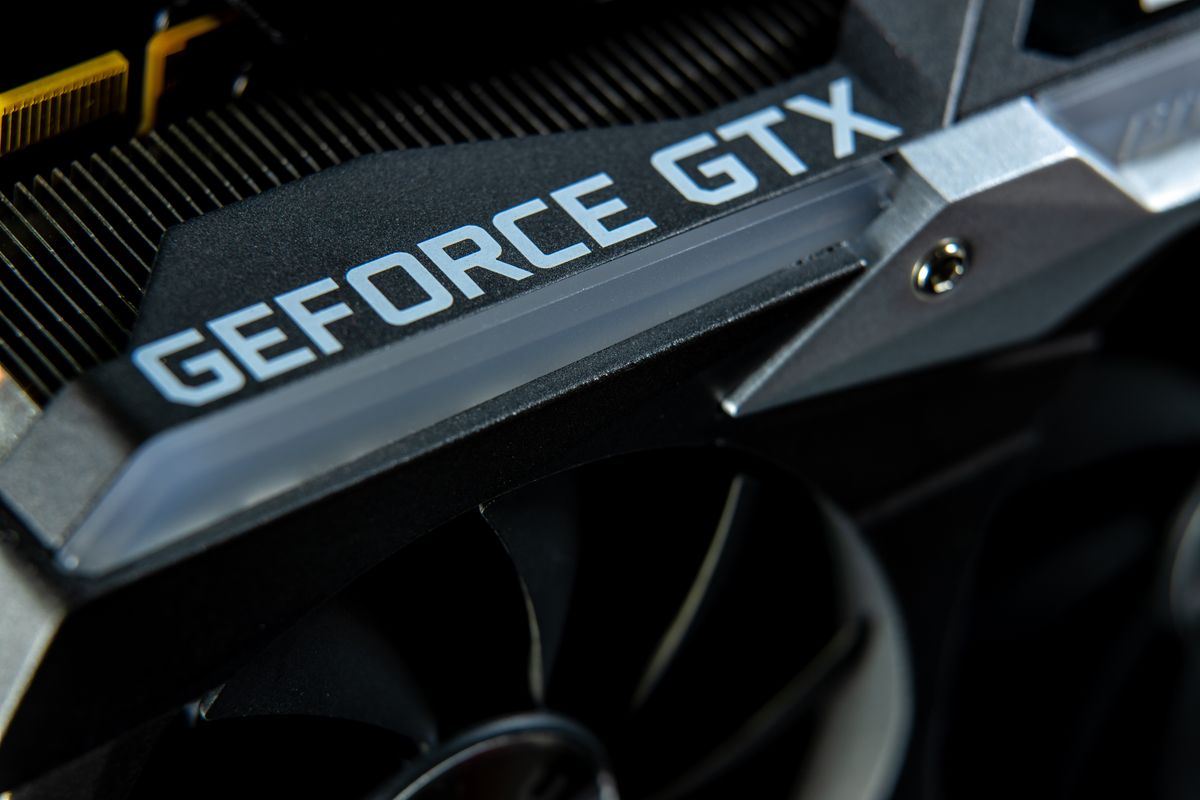
Eine GeForce-GTX-Grafikkarte aus der Nähe: Hat ein Rechner eine solche Karte neben einem integrierten Intel-Chip, kann Tails sich für keine entscheiden und zeigt den Willkommensbildschirm nie.
So fügst du eine Boot-Option hinzu
Tails startet je nach Rechner mit GRUB oder mit SYSLINUX. In beiden ist die Tastaturbelegung des Bootmenüs Englisch (US). Das ist wichtig, wenn du auf einer deutschen Tastatur tippst: = und . liegen dort nicht dort, wo du sie erwartest, und Y und Z sind vertauscht.
In SYSLINUX:
- Drücke Tab, sobald das Menü erscheint. Unten erscheint eine Befehlszeile mit den aktuellen Boot-Optionen.
- Drücke die Leertaste und tippe die Option. Mehrere Optionen trennst du mit einem Leerzeichen.
- Drücke Enter, um Tails zu starten.
In GRUB:
- Drücke e, sobald das Menü erscheint.
- Gehe mit den Pfeiltasten ans Ende der Zeile, die mit
linuxbeginnt (es ist eine Zeile, auch wenn sie auf dem Bildschirm umbricht). - Tippe ein Leerzeichen und die Option.
- Drücke Strg+X, F10 oder Fn+F10, um Tails zu starten.
Funktioniert eine Option, beschreibt Tails, wie man sie auf dem USB-Stick speichert, damit sie bei jedem Start automatisch verwendet wird. Diese gespeicherten Änderungen werden bei jedem Tails-Upgrade gelöscht, also notiere dir die Option.
Wenn nichts hilft
Tails bittet darum, das Support-Team per E-Mail zu kontaktieren und drei Dinge anzugeben: die Tails-Version, die du startest, Name, ID und Revisionsnummer deiner Grafikkarte und, wenn möglich, ein Foto der Fehlermeldung. Behebt eine spätere Tails-Version das Problem, bittet das Team um eine Rückmeldung, damit die Seite mit den bekannten Problemen aktualisiert werden kann.
Zwei andere Ursachen solltest du vorher ausschließen: einen USB-Stick, der nicht korrekt beschrieben wurde (siehe unsere Anleitung zur Tails-Installation auf USB, mit Prüfung der Signatur des Images), und einen Stick, der direkt nach einem Upgrade nicht mehr startet, ein Fall, den die Tails-Dokumentation gesondert behandelt.
FAQ
F: Tails zeigt nach dem Bootmenü nur einen blauen Hintergrund. Ist mein USB-Stick kaputt? Nicht unbedingt. Wenn das Bootmenü erschienen ist, wurde der Stick gelesen. Ein Hintergrund ohne Willkommensbildschirm bedeutet, dass die grafische Sitzung nicht gestartet ist, was Tails vor allem auf die Grafikkartenunterstützung zurückführt. Probiere die Boot-Optionen oben, bevor du den Stick neu beschreibst.
F: Welche Boot-Option soll ich zuerst probieren?
Die zu deiner Grafikkarte passende. Zeigt Tails eine Meldung mit einer Karten-ID, suche mit dieser ID die Zeile in der Tabelle. Gibt es keine Meldung und hat der Rechner zwei Grafikkarten, beginne mit der BIOS-Einstellung und den nouveau-Optionen.
F: Muss ich die Option jedes Mal eintippen? Nein. Du kannst sie auf dem USB-Stick speichern, wie Tails es beschreibt, aber gespeicherte Optionen werden bei jedem Tails-Upgrade entfernt.
F: Kann ich Tails stattdessen in einer virtuellen Maschine nutzen?
Tails dokumentiert auch Grafikprobleme in virtuellen Maschinen (virt-manager, libvirt, QEMU und VMware) und empfiehlt unter VMware, open-vm-tools-desktop als zusätzliche Software zu installieren. Für Anonymität ist Tails aber für den direkten Start vom USB-Stick gedacht. Siehe Tails OS erklärt und Qubes vs. Tails vs. Whonix.