Durcissement Linux en 2026 : le guide threat-model-first
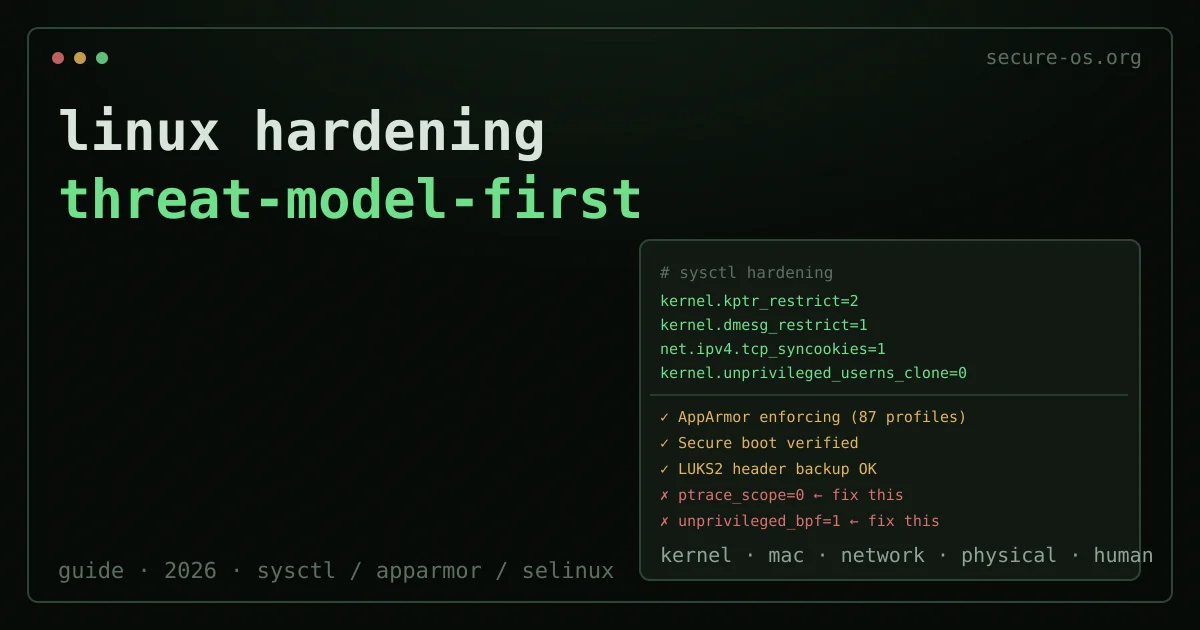
La plupart des guides de durcissement Linux sont des listes de contrôle. Ils vous disent quels paramètres sysctl définir, quels services désactiver, quels modules noyau mettre en liste noire. Ils répondent rarement à la question préalable : contre quelle menace vous défendez-vous réellement ?
La réponse change le travail. Un journaliste qui protège ses sources contre des malwares ciblés a besoin de mesures très différentes d’un administrateur système qui réduit la surface d’attaque sur un serveur sans menaces physiques. Ce guide va du modèle de menace aux mesures, pas l’inverse.
Deux couches à associer aux étapes ci-dessous : comprendre ce que fait réellement un pare-feu, et le sandboxing d’applications avec Firejail pour confiner les programmes à risque.
Étape zéro : définir votre modèle de menace
Avant de toucher un seul fichier de configuration, répondez à ces quatre questions :
- Qui est l’adversaire ? Opportuniste, criminel organisé, enquêteur d’entreprise, État-nation ?
- Qu’est-ce qu’il cherche ? Fichiers sur disque, communications, identifiants, votre identité, vos contacts ?
- Comment va-t-il s’introduire ? Exploit réseau, accès physique, chaîne d’approvisionnement, ingénierie sociale ?
- Quelles ressources a-t-il ? Temps, argent, zero-days, autorité légale ?
Ce que le durcissement ne couvre pas
Tout ce qui précède réduit ce qu’un processus compromis peut atteindre sur cette machine. Cela ne dit rien des chemins qui ne passent jamais par elle : un mot de passe réutilisé sur un service qui a fui, une session restée ouverte sur un appareil que vous ne portez plus, un compte qui peut réinitialiser tous les autres parce que c’est lui qui reçoit les liens de récupération.
Situez votre propre surface d’attaque, 10 questions, environ trois minutes, sans compte, sans adresse e-mail, et rien n’est conservé. Le résultat nomme le geste qui réduit le plus votre exposition, et c’est rarement un réglage de plus.
Durcissement noyau : paramètres sysctl
Les paramètres suivants sont appropriés pour la plupart des installations de bureau et serveur durcies. Ils ne nécessitent pas de matériel spécialisé et n’ont pas d’impact significatif sur les performances.
# /etc/sysctl.d/99-hardening.conf

# Restreindre les pointeurs noyau depuis l'espace utilisateur
kernel.kptr_restrict=2

# Restreindre l'accès à dmesg (prévient la lecture d'adresses mémoire noyau)
kernel.dmesg_restrict=1

# Désactiver la touche SysRq (prévient certaines attaques d'accès physique)
kernel.sysrq=0

# Restreindre ptrace aux processus avec CAP_SYS_PTRACE
kernel.yama.ptrace_scope=2

# Désactiver les espaces de noms utilisateur non privilégiés
kernel.unprivileged_userns_clone=0

# Désactiver eBPF non privilégié (surface d'attaque significative)
kernel.unprivileged_bpf_disabled=1

# Activer les cookies SYN TCP
net.ipv4.tcp_syncookies=1

# Désactiver les redirections ICMP
net.ipv4.conf.all.accept_redirects=0
net.ipv6.conf.all.accept_redirects=0

# Activer le filtrage de chemin inverse
net.ipv4.conf.all.rp_filter=1

# Désactiver les core dumps
fs.suid_dumpable=0

# Restreindre le suivi des liens symboliques et physiques
fs.protected_symlinks=1
fs.protected_hardlinks=1
Appliquer immédiatement sans redémarrage :
sudo sysctl -p /etc/sysctl.d/99-hardening.confContrôle d’accès obligatoire : AppArmor vs SELinux
AppArmor (Ubuntu, Debian, SUSE par défaut) utilise des profils basés sur les chemins. Chaque application reçoit un profil qui spécifie quels fichiers elle peut lire, écrire ou exécuter.
# Vérifier le statut AppArmor
sudo apparmor_status

# Mettre un profil en mode enforce
sudo aa-enforce /etc/apparmor.d/usr.bin.firefox

# Installer des profils supplémentaires
sudo apt install apparmor-profiles apparmor-profiles-extra
SELinux (Fedora, RHEL par défaut) utilise des politiques basées sur les étiquettes. Plus granulaire qu’AppArmor mais nettement plus complexe à maintenir. Sur Fedora, vérifiez que SELinux est en mode Enforcing :
getenforce
# Doit afficher : Enforcing
Ne désactivez pas SELinux. En cas de refus, diagnostiquez avec ausearch -m avc -ts recent | audit2allow -a.
Si vous hésitez sur celui à activer, notre comparaison AppArmor vs SELinux dédiée détaille la différence entre l’approche par chemins et l’approche par étiquettes, le coût de maintenance et les modèles de menace auxquels chacun convient.
Paramètres de démarrage noyau

À ajouter dans GRUB_CMDLINE_LINUX de /etc/default/grub, puis sudo update-grub :
# Activer toutes les atténuations de vulnérabilités CPU
mitigations=auto

# Randomiser l'allocation des pages
page_alloc.shuffle=1

# Activer le verrouillage noyau (mode Integrity)
lockdown=integrity

# Forcer la signature des modules
module.sig_enforce=1
Durcissement des systèmes de fichiers et des services
Options de montage dans /etc/fstab
# /tmp : pas d'exécution, pas de fichiers de périphérique, pas de bits SUID
tmpfs /tmp tmpfs defaults,noexec,nodev,nosuid 0 0

# /home : pas de fichiers de périphérique, pas de SUID
/dev/mapper/home /home ext4 defaults,nodev,nosuid 0 2
Désactiver les services inutilisés
# Services courants à désactiver sur un bureau sans serveur réseau
sudo systemctl disable cups avahi-daemon bluetoothSi vous faites passer le trafic par un VPN sur une machine durcie, le client compte autant que le fournisseur : c’est lui qui réécrit votre table de routage et votre pare-feu. Notre comparatif des clients VPN pour Linux les juge exactement là-dessus : paquet servi par un dépôt, kill switch nftables et aucun root à l’exécution.
Liste de contrôle par modèle de menace
Opportuniste / malware de masse : paramètres sysctl ci-dessus, AppArmor/SELinux en enforce, disque chiffré (LUKS), mises à jour régulières.
Attaquant ciblé avec accès réseau : ajoutez la minimisation des services, un pare-feu restrictif (nftables/ufw), le sandboxing des applications, la surveillance des sorties réseau.
Adversaire avec accès physique : chiffrement complet du disque avec phrase de passe robuste + sauvegarde d’en-tête, Secure Boot avec clés personnalisées, Tails OS pour les opérations sensibles, considérez Qubes OS pour la compartimentation. Consultez la charte Secure Desktops.
FAQ
Q : Désactiver les espaces de noms utilisateur non privilégiés casse-t-il des applications ? R : Oui - notamment le sandboxing Chromium sur certains systèmes et certains environnements d’exécution de conteneurs (Docker/Podman rootless). Sur desktop Ubuntu/Debian, vous devrez probablement réactiver pour Chromium.
Q : Faut-il utiliser un noyau durci (linux-hardened sous Arch) ?
R : linux-hardened sous Arch Linux applique un ensemble raisonnable de correctifs de durcissement et vaut la peine d’être utilisé sur Arch. Le noyau en amont a absorbé beaucoup de fonctionnalités anciennement exclusives à grsecurity (KASLR, stack protector, FORTIFY_SOURCE).
Q : Fedora ou Ubuntu est-il plus durci par défaut ? R : Les deux incluent MAC en mode enforce (SELinux sur Fedora, AppArmor sur Ubuntu), des valeurs par défaut modernes pour les atténuations noyau et des mises à jour de sécurité automatiques. Fedora livre généralement les versions noyau plus rapidement. Pour un poste durci, les deux sont un bon point de départ.
À lire ensuite : Fail2ban ne sécurise pas SSH, et son propre README le dit · Durcissement des services systemd · Wayland vs X11 · Unattended-upgrades sur Ubuntu : ce que la configuration par défaut laisse de côté