Installer Tails sur une clé USB : guide pas à pas (2026)
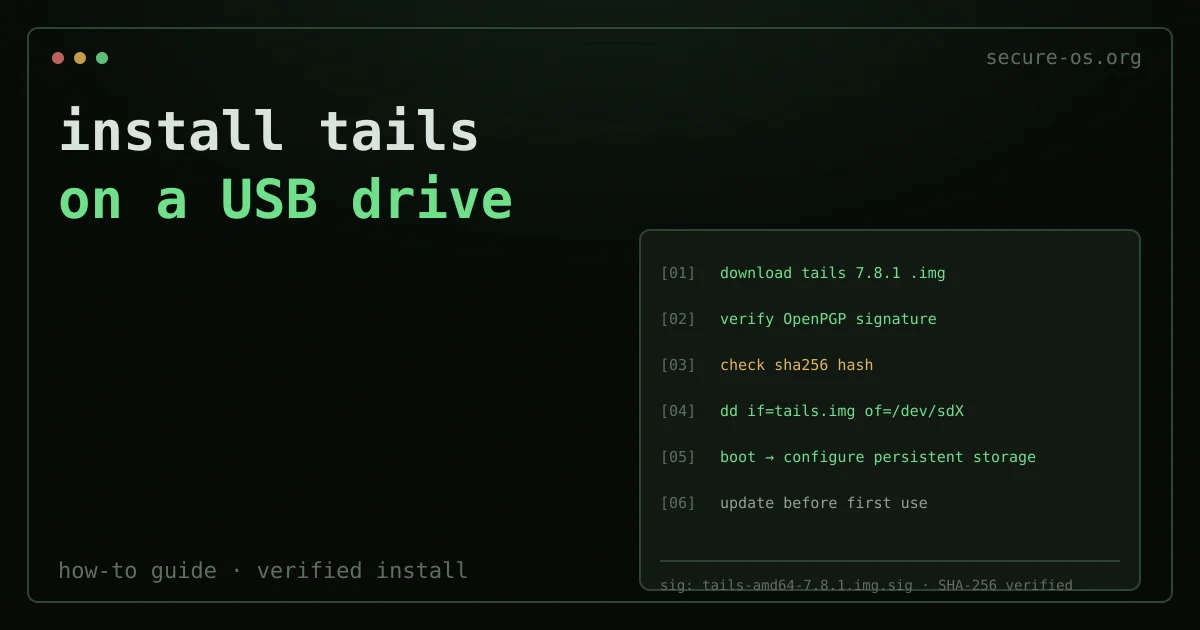
Installer Tails sur une clé USB nécessite trois choses que la documentation officielle souligne : télécharger la bonne image, vérifier son authenticité avant de l’écrire, et utiliser un outil supporté pour l’écrire. L’étape de vérification de signature n’est pas optionnelle si votre modèle de menace inclut des attaques ciblées - un attaquant qui compromet votre canal de téléchargement peut servir une image modifiée qui ressemble et se comporte comme Tails.
Réponse rapide : pour installer Tails sur une clé USB : (1) téléchargez l’image USB officielle de Tails sur tails.net ; (2) vérifiez sa somme de contrôle/signature avant de l’écrire (pas optionnel si votre modèle de menace est sérieux) ; (3) écrivez-la sur une clé USB d’au moins 8 Go avec un outil supporté (GNOME Disques ou dd sous Linux, balenaEtcher ou le Tails Cloner multiplateforme). Redémarrez ensuite et sélectionnez la clé USB dans le menu de démarrage. Étapes complètes en ligne de commande ci-dessous.
Ce guide couvre Tails 7.8.1, la version stable actuelle en juin 2026.
Ce dont vous avez besoin
Pour installer Tails sur une clé USB : Une machine Linux, macOS ou Windows pour réaliser l’installation. La clé USB doit faire au moins 8 Go et sera entièrement écrasée. USB 3.0 améliore significativement les performances.
Ce qu’un système amnésique n’efface pas
Ne laisser aucune trace sur la machine est une chose. Les comptes auxquels vous vous connectez pendant cette session en sont une autre : eux se souviennent, et ils restent accessibles de n’importe où avec le même mot de passe. Un système amnésique protège l’appareil, pas l’identité que vous utilisez depuis lui.
Situez votre propre surface d’attaque, 10 questions, environ trois minutes, sans compte, sans adresse e-mail, et rien n’est conservé. Le résultat nomme ce qui vous expose réellement, et c’est souvent du côté des comptes.
Étape 1 : Télécharger l’image Tails

wget https://mirrors.edge.kernel.org/tails/stable/tails-amd64-7.8.1/tails-amd64-7.8.1.img

# Signature OpenPGP
wget https://tails.net/tails-signing.key
wget https://mirrors.edge.kernel.org/tails/stable/tails-amd64-7.8.1/tails-amd64-7.8.1.img.sig
Étape 2 : Vérifier la signature OpenPGP
C’est l’étape critique. La sauter signifie faire confiance entièrement au canal de téléchargement.
# Importer la clé de signature Tails
gpg --import tails-signing.key

# Vérifier la signature
gpg --verify tails-amd64-7.8.1.img.sig tails-amd64-7.8.1.img
La sortie doit inclure :
Good signature from "Tails developers (offline long-term identity key) <tails@boum.org>"L’empreinte de la clé de signature Tails en juin 2026 est A490 D0F4 D311 A415 3E2B B7CA DBB8 02B2 58AC D84F. Vérifiez cette empreinte de manière indépendante via la documentation officielle Tails.
Si vous voyez BAD signature : arrêtez. Ne gravez pas l’image. Re-téléchargez depuis un miroir différent et recommencez la vérification.
Étape 3 : Écrire l’image sur la clé USB
Identifiez le bon périphérique :
lsblkCherchez un périphérique de la bonne taille - par exemple /dev/sdb. Vérifiez deux fois avant de continuer. Écrire sur le mauvais périphérique écrasera les données sans possibilité de récupération.
sudo dd if=tails-amd64-7.8.1.img of=/dev/sdX bs=16M oflag=direct status=progress
sync
Remplacez /dev/sdX par votre périphérique réel. Cette opération prend environ 3 à 8 minutes selon la vitesse USB.
Étape 4 : Démarrer sur Tails
Insérez la clé USB. Redémarrez votre machine et sélectionnez la clé USB comme périphérique de démarrage. Sur la plupart des machines, appuyer sur F2, F12, Échap ou Suppr pendant le démarrage ouvre le menu de démarrage.
Sur les systèmes UEFI, vous devrez peut-être désactiver temporairement le Secure Boot.
Étape 5 : Configurer le stockage persistant
Par défaut, Tails ne sauvegarde rien entre les sessions. La fonctionnalité de Stockage persistant est une partition chiffrée sur la même clé USB qui survit aux redémarrages.
Dans le menu Applications, allez dans Tails → Stockage persistant. Définissez une phrase de passe robuste. Vous pouvez ensuite choisir quelles catégories conserver :
- Fichiers personnels
- Favoris du navigateur
- Connexions réseau
- Paquets logiciels supplémentaires
Ce que Tails ne protège pas
- Votre garde d’entrée Tor connaît votre adresse IP. Tails force le trafic via Tor, mais votre FAI et le nœud d’entrée du circuit Tor connaissent votre vraie IP.
- Le firmware BIOS/UEFI n’est pas modifié ni vérifié. Un BIOS compromis peut persister entre les sessions Tails.
- Les attaques cold boot sur la RAM sont théoriquement possibles pendant que la machine fonctionne.
FAQ
Q : Peut-on utiliser n’importe quelle clé USB pour Tails ? R : Toute clé USB 2.0 ou 3.0 de 8 Go ou plus fonctionne. USB 3.0 est fortement recommandé - les temps de démarrage passent de 60-90 secondes à 20-35 secondes.
Q : Peut-on installer Tails depuis Windows ? R : Oui. L’installateur officiel Tails pour Windows utilise une interface graphique et effectue la vérification de signature automatiquement. Téléchargez depuis tails.net/install/windows.
Q : Tails fonctionne-t-il sur Apple Silicon (M1/M2/M3) ? R : En juin 2026, Tails ne supporte pas officiellement Apple Silicon. Tails fonctionne uniquement sur le matériel x86-64.