Cómo instalar Tails en una memoria USB: guía paso a paso (2026)
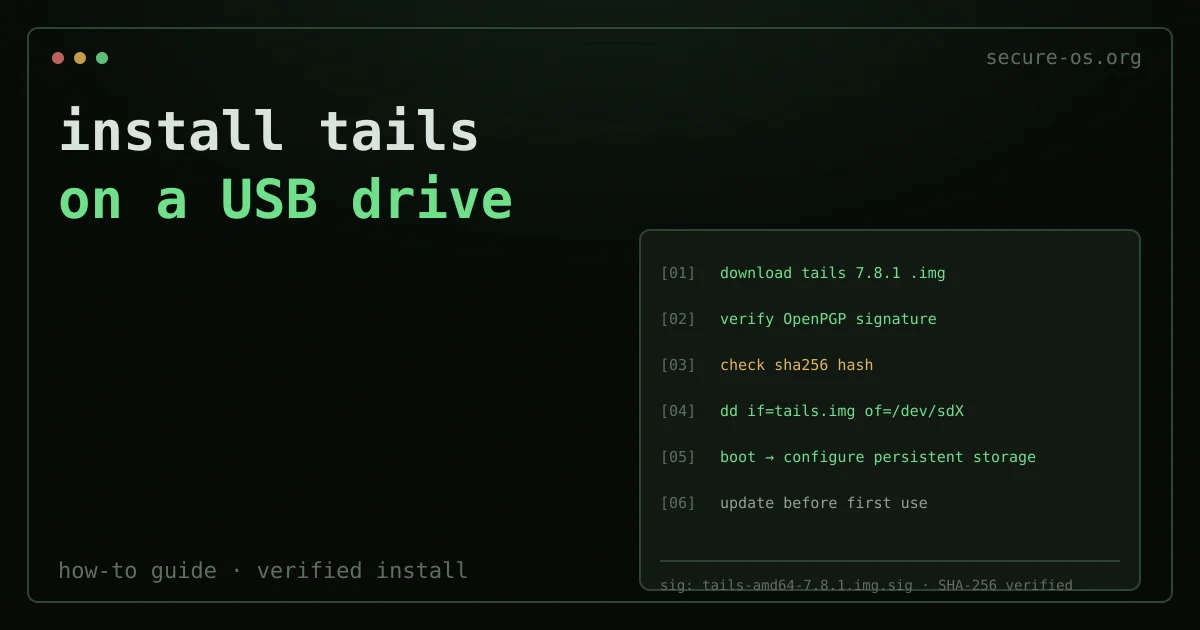
Instalar Tails en una memoria USB requiere tres cosas que la documentación oficial enfatiza: descargar la imagen correcta, verificar su autenticidad antes de escribir, y usar una herramienta compatible para escribirla. El paso de verificación de firma no es opcional si tu modelo de amenazas incluye ataques dirigidos.
Respuesta rápida: para instalar Tails en una memoria USB: (1) descarga la imagen USB oficial de Tails desde tails.net; (2) verifica su suma de comprobación/firma antes de escribirla (no es opcional si tu modelo de amenazas es serio); (3) escríbela en una memoria USB de al menos 8 GB con una herramienta compatible (GNOME Discos o dd en Linux, balenaEtcher o el Tails Cloner multiplataforma). Después reinicia y elige la memoria USB en el menú de arranque. Pasos completos por línea de comandos abajo.
Esta guía cubre Tails 7.8.1, la versión estable actual en junio de 2026.
Lo que necesitas
Para instalar Tails en una memoria USB: Una máquina Linux, macOS o Windows para realizar la instalación. La memoria USB debe tener al menos 8 GB y será completamente sobreescrita. USB 3.0 mejora significativamente el rendimiento.
La herramienta cierra una puerta. Sus hábitos abren las demás.
Un sistema en una llave USB o un antivirus resuelven un problema preciso y acotado. No tocan lo que ocurre alrededor: dónde viven sus contraseñas, qué desbloquea todavía un equipo perdido, qué cuenta puede restablecer todas las demás.
Sitúe su propia superficie de ataque - 10 preguntas, sin cuenta, sin correo, no se guarda nada.
Paso 1: Descargar la imagen de Tails

wget https://mirrors.edge.kernel.org/tails/stable/tails-amd64-7.8.1/tails-amd64-7.8.1.img

# Firma OpenPGP
wget https://tails.net/tails-signing.key
wget https://mirrors.edge.kernel.org/tails/stable/tails-amd64-7.8.1/tails-amd64-7.8.1.img.sig
Paso 2: Verificar la firma OpenPGP
Este es el paso crítico. Omitirlo significa confiar completamente en el canal de descarga.
# Importar la clave de firma de Tails
gpg --import tails-signing.key

# Verificar la firma
gpg --verify tails-amd64-7.8.1.img.sig tails-amd64-7.8.1.img
La salida debe incluir:
Good signature from "Tails developers (offline long-term identity key) <tails@boum.org>"La huella digital de la clave de firma de Tails en junio de 2026 es A490 D0F4 D311 A415 3E2B B7CA DBB8 02B2 58AC D84F. Verifica esta huella digital de forma independiente en la documentación oficial de Tails.
Si ves BAD signature: detente. No escribas la imagen. Vuelve a descargar desde un espejo diferente.
Paso 3: Escribir la imagen en la memoria USB
Identifica el dispositivo correcto:
lsblkBusca un dispositivo del tamaño correcto - por ejemplo /dev/sdb. Verifica dos veces antes de continuar.
sudo dd if=tails-amd64-7.8.1.img of=/dev/sdX bs=16M oflag=direct status=progress
sync
Reemplaza /dev/sdX con tu dispositivo real. Esto tarda aproximadamente 3-8 minutos dependiendo de la velocidad USB.
Paso 4: Arrancar Tails
Inserta la memoria USB. Reinicia tu máquina y selecciona la memoria USB como dispositivo de arranque. En la mayoría de máquinas, presionar F2, F12, Esc o Supr durante el inicio abre el menú de arranque.
En sistemas UEFI, puede que necesites deshabilitar temporalmente el Secure Boot.
Paso 5: Configurar el Almacenamiento Persistente
Por defecto, Tails no guarda nada entre sesiones. La función de Almacenamiento Persistente es una partición cifrada en la misma memoria USB que sobrevive a los reinicios.
Desde el menú Aplicaciones, ve a Tails → Almacenamiento Persistente. Establece una frase de contraseña robusta. Luego puedes elegir qué categorías persistir:
- Archivos personales
- Marcadores del navegador
- Conexiones de red
- Paquetes de software adicionales
Lo que Tails no protege
- Tu guardia de entrada Tor conoce tu dirección IP. Tails fuerza el tráfico a través de Tor, pero tu ISP y el nodo de entrada del circuito Tor conocen tu IP real.
- El firmware BIOS/UEFI no se modifica ni verifica. Un BIOS comprometido puede persistir entre sesiones de Tails.
- Los ataques cold boot en RAM son teóricamente posibles mientras la máquina está funcionando.
Preguntas frecuentes
P: ¿Puedo usar cualquier memoria USB para Tails? R: Cualquier unidad USB 2.0 o 3.0 de 8 GB o más funciona. USB 3.0 es fuertemente recomendado - los tiempos de arranque bajan de 60-90 segundos a 20-35 segundos.
P: ¿Puedo instalar Tails en una memoria USB desde Windows? R: Sí. El instalador oficial de Tails para Windows usa una interfaz gráfica y realiza la verificación de firma automáticamente. Descárgalo de tails.net/install/windows.
P: ¿Funciona Tails en Apple Silicon (M1/M2/M3)? R: En junio de 2026, Tails no soporta oficialmente Apple Silicon. Tails funciona únicamente en hardware x86-64.