USB-Stick verschlüsseln 2026 (Windows, macOS, Linux)
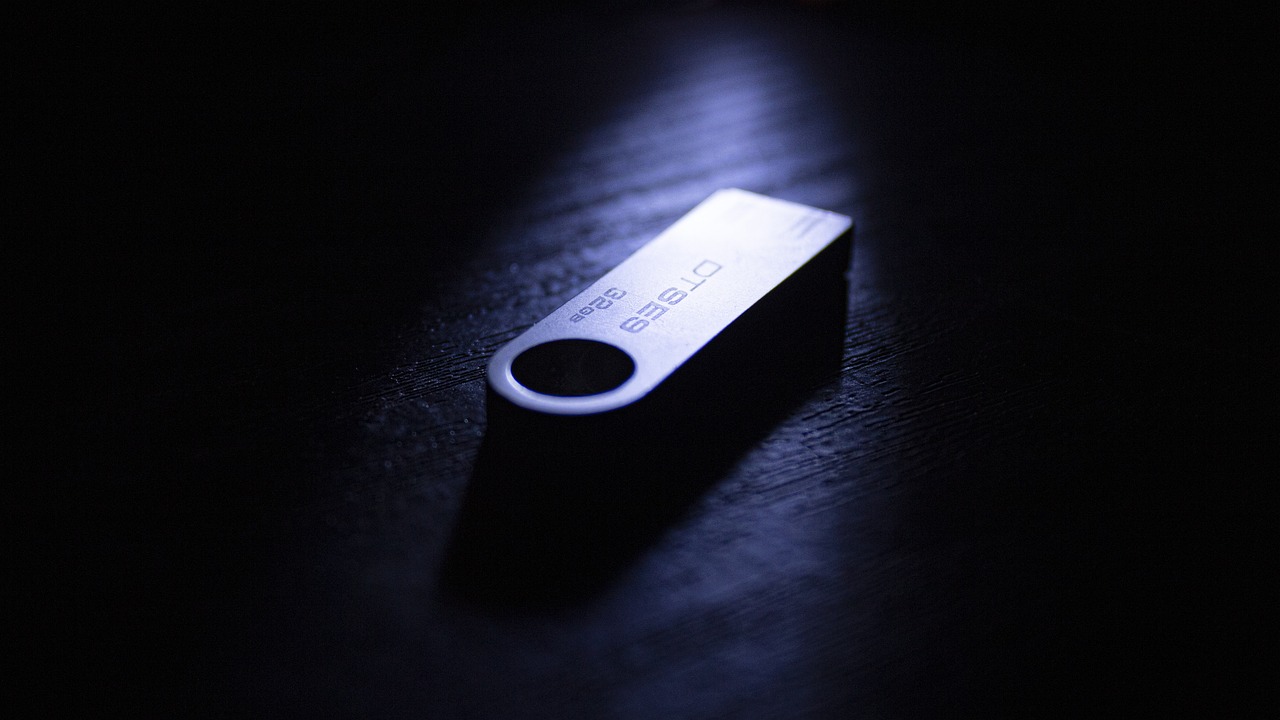
Ein USB-Stick ist das, was man am leichtesten verliert - und wenn er nicht verschlüsselt ist, liest jeder, der ihn findet, alles darauf. Ihn zu verschlüsseln bedeutet, dass die Daten ohne Ihr Passwort unlesbar sind, selbst wenn der Stick gestohlen wird. Diese Anleitung zeigt die praktischen, kostenlosen Wege dafür unter Windows, macOS und Linux und ist ehrlich darüber, was Verschlüsselung schützt und was nicht.
Der schnellste plattformübergreifende Weg: VeraCrypt (kostenlos)
VeraCrypt ist kostenlos, quelloffen und funktioniert unter Windows, macOS und Linux - die beste Wahl, wenn Sie den Stick zwischen Systemen hin- und herbewegen.
- Installieren Sie VeraCrypt und öffnen Sie es.
- Volume erstellen → Eine Nicht-System-Partition/Laufwerk verschlüsseln (oder erstellen Sie einen verschlüsselten Datei-Container auf dem Stick, wenn Sie nur einen Teil verschlüsseln müssen).
- Wählen Sie Ihren USB-Stick aus, wählen Sie AES (die Voreinstellung ist in Ordnung) und legen Sie eine starke Passphrase fest.
- Lassen Sie ihn formatieren/verschlüsseln. Um den Stick zu nutzen, öffnen Sie VeraCrypt, Datenträger auswählen → Einbinden, geben Sie die Passphrase ein.
VeraCrypt verwendet starke, auditierte Verschlüsselung, und derselbe Container funktioniert auf jedem Betriebssystem, auf dem VeraCrypt installiert ist.

Was Verschlüsselung im Ruhezustand nicht beantwortet
Verschlüsselung schützt Daten auf einem ausgeschalteten Gerät oder auf einem Datenträger, den Sie nicht mehr besitzen. Sie schützt nichts, solange die Maschine läuft und entsperrt ist, also während Sie damit arbeiten, und schon gar nicht die Konten, die aus dieser offenen Sitzung erreichbar sind.
Verorten Sie Ihre eigene Angriffsfläche, 10 Fragen, etwa drei Minuten, ohne Konto, ohne E-Mail-Adresse, nichts wird gespeichert. Es sagt Ihnen, ob Ihre Schwachstelle die Festplatte ist, die laufende Sitzung oder das Postfach, das alles Übrige befehligt.
Integrierte Optionen (keine zusätzliche Software)
Windows - BitLocker To Go (Pro/Enterprise-Editionen): Rechtsklick auf den USB-Stick → BitLocker aktivieren → ein Passwort festlegen → Wiederherstellungsschlüssel an einem sicheren Ort speichern. Der Stick wird mit dem Passwort auf jedem Windows-PC entsperrt.
macOS - Verschlüsseltes Volume: Wenn der Stick als APFS oder Mac OS Extended formatiert ist, Rechtsklick darauf im Finder → „Laufwerk“ verschlüsseln → ein Passwort festlegen. Oder verwenden Sie das Festplattendienstprogramm, um ihn als APFS (verschlüsselt) zu löschen. Hinweis: macOS-Verschlüsselung ist unter Windows nicht lesbar.
Linux - LUKS: der Standard. Wählen Sie in GNOME Disks den Stick aus → formatieren Sie die Partition → setzen Sie das Häkchen bei Datenträger mit Passwort schützen (LUKS). Oder über die Befehlszeile mit cryptsetup luksFormat. LUKS-Volumes sind unter Windows/macOS nicht nativ lesbar.
Welche Methode sollten Sie wählen?
- Sie bewegen den Stick zwischen Windows, macOS und Linux → VeraCrypt (die einzige wirklich plattformübergreifende Lösung).
- Nur Windows, Pro-Edition → BitLocker To Go (keine Installation nötig).
- Nur macOS → Finder-/Festplattendienstprogramm-Verschlüsselung.
- Nur Linux → LUKS.
Die ehrlichen Grenzen
- Verschlüsselung schützt ruhende Daten, nicht ein schwaches Passwort. Ein kurzes Passwort lässt sich per Brute-Force knacken - verwenden Sie eine lange Passphrase.
- Verlieren Sie das Passwort (und den Wiederherstellungsschlüssel), sind die Daten weg - so ist es gewollt. Bewahren Sie den Wiederherstellungsschlüssel getrennt und sicher auf.
- Ein entsperrter, eingebundener Stick ist lesbar - Verschlüsselung hilft nur, wenn der Stick gesperrt/abgesteckt ist.
- Die Lesbarkeit zwischen Betriebssystemen unterscheidet sich: BitLocker-, macOS- und LUKS-Volumes sind nicht universell lesbar; VeraCrypt ist die portable Wahl.
- Ein USB-Stick ist eine einzige Kopie. Kombinieren Sie Verschlüsselung mit einem verschlüsselten Backup, damit ein verlorener Stick keine verlorene Datei bedeutet.
Das Fazit
Um 2026 einen USB-Stick zu verschlüsseln: Verwenden Sie VeraCrypt (kostenlos, quelloffen), wenn es unter Windows, macOS und Linux funktionieren soll; ansonsten nutzen Sie das integrierte Werkzeug Ihres Betriebssystems - BitLocker To Go, verschlüsselte macOS-Volumes oder LUKS. Legen Sie eine lange Passphrase fest, speichern Sie den Wiederherstellungsschlüssel sicher, und sichern Sie den Stick verschlüsselt - ein verlorener USB-Stick gibt dann nichts preis.
Häufig gestellte Fragen
Was ist der einfachste Weg, einen USB-Stick zu verschlüsseln? Unter Windows Pro ist BitLocker To Go (Rechtsklick → BitLocker aktivieren) am schnellsten, ohne Installation. Für einen plattformübergreifenden Stick ist VeraCrypt die einfachste kostenlose Option, die überall funktioniert.
Ist VeraCrypt sicher und kostenlos? Ja - VeraCrypt ist kostenlos, quelloffen und verwendet starke, unabhängig geprüfte Verschlüsselung. Es ist der Nachfolger von TrueCrypt und läuft unter Windows, macOS und Linux.
Kann ich einen USB-Stick ohne Software verschlüsseln? Ja, mit den integrierten Werkzeugen Ihres Betriebssystems: BitLocker To Go (Windows Pro), Finder-/Festplattendienstprogramm-Verschlüsselung (macOS) oder LUKS über GNOME Disks (Linux). Sie sind allerdings nicht betriebssystemübergreifend lesbar.
Was passiert, wenn ich das Passwort vergesse? Die Daten sind grundsätzlich nicht wiederherstellbar - das ist der Sinn der Verschlüsselung. Speichern Sie immer den Wiederherstellungsschlüssel (BitLocker) oder bewahren Sie Ihre Passphrase in einem Passwort-Manager auf.
Redaktioneller Leitfaden basierend auf den dokumentierten Funktionen von VeraCrypt, BitLocker To Go, macOS-Verschlüsselung und LUKS mit Stand 2026. Kommerzielle Links tragen das Attribut rel=“sponsored nofollow”; es kann eine Affiliate-Provision anfallen, ohne zusätzliche Kosten für Sie.
Weiterführende Lektüre: E-Mails verschlüsseln 2026