Come crittografare una chiavetta USB 2026 (Windows, macOS, Linux)
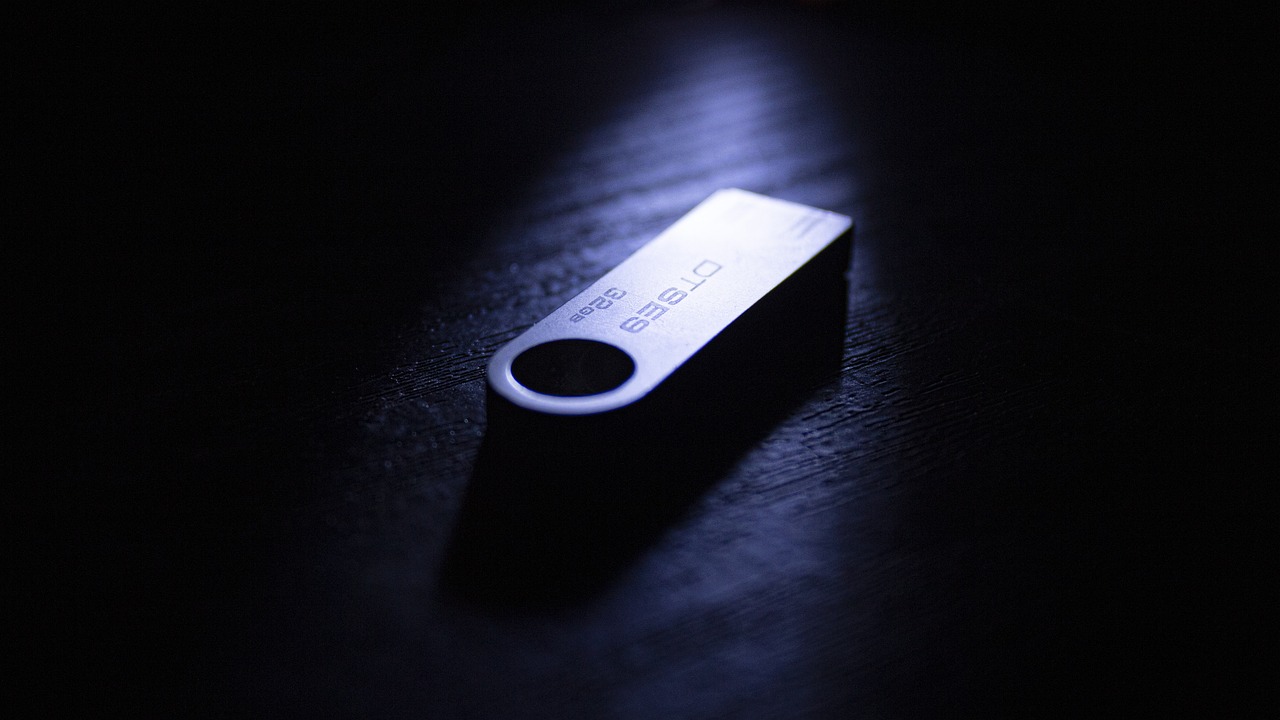
Una chiavetta USB è la cosa più facile da perdere - e se non è crittografata, chiunque la trovi legge tutto ciò che contiene. Crittografarla significa che i dati sono illeggibili senza la tua password, anche se la chiavetta viene rubata. Questa guida mostra i modi pratici e gratuiti per farlo su Windows, macOS e Linux, ed è onesta su ciò che la crittografia protegge e su ciò che non protegge.
Il modo multipiattaforma più rapido: VeraCrypt (gratuito)
VeraCrypt è gratuito, open source e funziona su Windows, macOS e Linux - la scelta migliore se sposti la chiavetta tra più sistemi.
- Installa VeraCrypt e aprilo.
- Crea volume → Crittografa una partizione/un’unità non di sistema (oppure crea un contenitore di file crittografato sulla chiavetta se devi crittografarne solo una parte).
- Seleziona la tua chiavetta USB, scegli AES (l’impostazione predefinita va bene) e imposta una passphrase robusta.
- Lascia che formatti/crittografi. Per usare la chiavetta, apri VeraCrypt, Seleziona dispositivo → Monta, inserisci la passphrase.
VeraCrypt utilizza una crittografia robusta e verificata, e lo stesso contenitore funziona su ogni sistema operativo su cui è installato VeraCrypt.

A che cosa la cifratura a riposo non risponde
La cifratura protegge i dati di un dispositivo spento, o di un supporto che non hai più. Non protegge nulla mentre la macchina è accesa e sbloccata, cioè mentre la stai usando, né gli account raggiungibili da quella sessione aperta.
Individua la tua superficie di attacco, 10 domande, circa tre minuti, senza account, senza email, e non viene salvato nulla. Ti dice se il punto debole è il disco, la sessione in corso, o la casella di posta che comanda tutto il resto.
Opzioni integrate (nessun software aggiuntivo)
Windows - BitLocker To Go (edizioni Pro/Enterprise): clic con il tasto destro sulla chiavetta USB → Attiva BitLocker → imposta una password → salva la chiave di ripristino in un luogo sicuro. La chiavetta si sblocca con la password su qualsiasi PC Windows.
macOS - Volume crittografato: se la chiavetta è formattata come APFS o Mac OS Esteso, clic con il tasto destro su di essa nel Finder → Crittografa “Unità” → imposta una password. Oppure usa Utility Disco per inizializzarla come APFS (crittografato). Nota: la crittografia di macOS non è leggibile su Windows.
Linux - LUKS: lo standard. In GNOME Dischi, seleziona l’unità → formatta la partizione → spunta Proteggi il volume con password (LUKS). Oppure da riga di comando con cryptsetup luksFormat. I volumi LUKS non sono leggibili in modo nativo su Windows/macOS.
Quale metodo scegliere?
- Sposti la chiavetta tra Windows, macOS e Linux → VeraCrypt (l’unico davvero multipiattaforma).
- Solo Windows, edizione Pro → BitLocker To Go (nessuna installazione).
- Solo macOS → crittografia Finder/Utility Disco.
- Solo Linux → LUKS.
I limiti onesti
- La crittografia protegge i dati a riposo, non una password debole. Una password breve può essere violata con la forza bruta - usa una passphrase lunga.
- Se perdi la password (e la chiave di ripristino) i dati spariscono - è così per progettazione. Conserva la chiave di ripristino separatamente e in modo sicuro.
- Una chiavetta sbloccata e montata è leggibile - la crittografia aiuta solo quando la chiavetta è bloccata/scollegata.
- La leggibilità tra sistemi operativi varia: i volumi BitLocker, macOS e LUKS non sono leggibili ovunque; VeraCrypt è la scelta portabile.
- Una chiavetta USB è una sola copia. Abbina la crittografia a un backup crittografato così che una chiavetta persa non sia un file perso.
In conclusione
Per crittografare una chiavetta USB nel 2026: usa VeraCrypt (gratuito, open source) se ti serve che funzioni su Windows, macOS e Linux; altrimenti usa lo strumento integrato del tuo sistema operativo - BitLocker To Go, volumi crittografati di macOS o LUKS. Imposta una passphrase lunga, salva la chiave di ripristino in modo sicuro e fai il backup crittografato della chiavetta - una USB persa non rivelerà allora nulla.
Domande frequenti
Qual è il modo più semplice per crittografare una chiavetta USB? Su Windows Pro, BitLocker To Go (tasto destro → Attiva BitLocker) è il più rapido senza installazione. Per una chiavetta multipiattaforma, VeraCrypt è l’opzione gratuita più semplice che funziona ovunque.
VeraCrypt è sicuro e gratuito? Sì - VeraCrypt è gratuito, open source e usa una crittografia robusta e verificata in modo indipendente. È il successore di TrueCrypt e funziona su Windows, macOS e Linux.
Posso crittografare una chiavetta USB senza software? Sì, usando gli strumenti integrati del tuo sistema operativo: BitLocker To Go (Windows Pro), crittografia Finder/Utility Disco (macOS) o LUKS tramite GNOME Dischi (Linux). Non sono però leggibili tra sistemi operativi diversi.
Cosa succede se dimentico la password? I dati sono irrecuperabili per progettazione - è proprio questo lo scopo della crittografia. Salva sempre la chiave di ripristino (BitLocker) o conserva la tua passphrase in un gestore di password.
Guida editoriale basata sulle funzionalità documentate di VeraCrypt, BitLocker To Go, crittografia di macOS e LUKS al 2026. I link commerciali recano l’attributo rel=“sponsored nofollow”; può essere applicata una commissione di affiliazione senza costi aggiuntivi per te.
Letture correlate: Come crittografare le e-mail nel 2026