Cómo cifrar una memoria USB en 2026 (Windows, macOS, Linux)
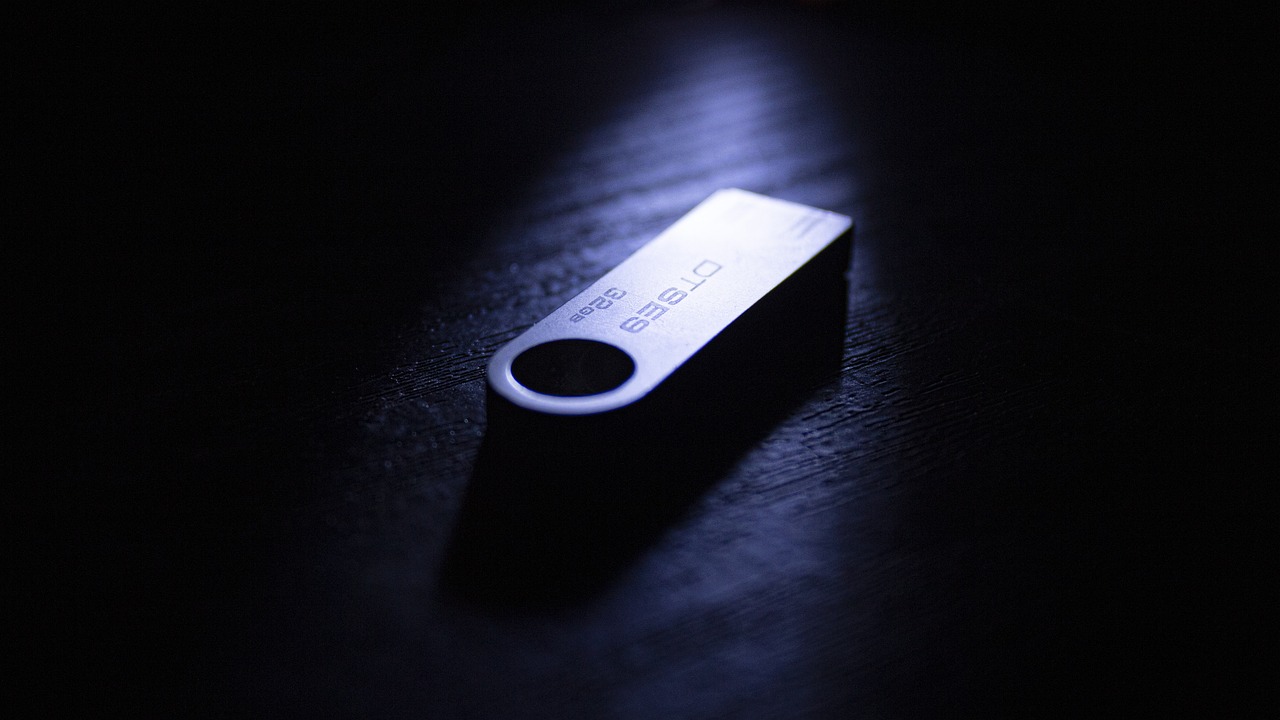
Una memoria USB es lo más fácil de perder - y si no está cifrada, quien la encuentre lee todo su contenido. Cifrarla hace que los datos sean ilegibles sin tu contraseña, incluso si la roban. Esta guía muestra las formas prácticas y gratuitas de hacerlo en Windows, macOS y Linux, y es honesta sobre lo que el cifrado protege y lo que no.
La forma multiplataforma más fácil: VeraCrypt (gratis)
VeraCrypt es gratis, de código abierto y funciona en Windows, macOS y Linux - la mejor opción si mueves la memoria entre sistemas.
- Instala VeraCrypt y ábrelo.
- Crear volumen → Cifrar una partición/disco que no sea del sistema (o crea un contenedor cifrado en la memoria si solo quieres cifrar una parte).
- Selecciona tu memoria USB, elige AES (el valor por defecto sirve) y define una frase de contraseña fuerte.
- Deja que formatee/cifre. Para usar la memoria, abre VeraCrypt, Seleccionar dispositivo → Montar, e introduce la frase de contraseña.
VeraCrypt usa cifrado fuerte y auditado, y el mismo contenedor funciona en cualquier SO con VeraCrypt instalado.

Lo que el cifrado en reposo no resuelve
El cifrado protege los datos de un aparato apagado, o de un soporte que ya no tiene. No protege nada mientras la máquina está encendida y desbloqueada: es decir, mientras usted la usa, ni las cuentas accesibles desde esa sesión abierta.
Sitúe su propia superficie de ataque, 10 preguntas, unos tres minutos, sin cuenta, sin correo, y no se guarda nada. Le dice si su punto débil es el disco, la sesión en curso o el correo que manda sobre todo lo demás.
Las opciones integradas (sin software adicional)
Windows - BitLocker To Go (ediciones Pro/Enterprise): clic derecho en la memoria → Activar BitLocker → define una contraseña → guarda tu clave de recuperación en un lugar seguro. La memoria se desbloquea con la contraseña en cualquier PC con Windows.
macOS - Volumen cifrado: si la memoria está en APFS o Mac OS Plus, clic derecho en el Finder → Cifrar «Memoria» → define una contraseña. O con Utilidad de Discos, bórrala como APFS (cifrado). Nota: el cifrado de macOS no es legible en Windows.
Linux - LUKS: el estándar. En Discos (GNOME), selecciona la memoria → formatea la partición → marca Proteger el volumen con contraseña (LUKS). O por línea de comandos con cryptsetup luksFormat. Los volúmenes LUKS no son legibles de forma nativa en Windows/macOS.
¿Qué método elegir?
- Mueves la memoria entre Windows, macOS y Linux → VeraCrypt (el único realmente multiplataforma).
- Solo Windows, edición Pro → BitLocker To Go (sin instalación).
- Solo macOS → cifrado de Finder/Utilidad de Discos.
- Solo Linux → LUKS.
Los límites honestos
- El cifrado protege los datos en reposo, no una contraseña débil. Una contraseña corta se rompe por fuerza bruta - usa una frase de contraseña larga.
- Pierde la contraseña (y la clave de recuperación) y los datos se pierden - por diseño. Guarda la clave de recuperación por separado y a salvo.
- Una memoria desbloqueada y montada es legible - el cifrado solo ayuda cuando está bloqueada/desconectada.
- La legibilidad entre SO difiere: los volúmenes BitLocker, macOS y LUKS no son universalmente legibles; VeraCrypt es la opción portátil.
- Una memoria USB es una sola copia. Combina el cifrado con una copia de seguridad cifrada para que una memoria perdida no sea un archivo perdido.
En resumen
Para cifrar una memoria USB en 2026: usa VeraCrypt (gratis, código abierto) si necesitas que funcione en Windows, macOS y Linux; si no, usa la herramienta integrada de tu SO - BitLocker To Go, volúmenes cifrados de macOS o LUKS. Define una frase de contraseña larga, guarda la clave de recuperación a salvo y haz una copia de seguridad cifrada - una USB perdida no filtra nada.
Preguntas frecuentes
¿Cuál es la forma más fácil de cifrar una memoria USB? En Windows Pro, BitLocker To Go (clic derecho → Activar BitLocker) es la más rápida sin instalación. Para una memoria multiplataforma, VeraCrypt es la opción gratuita más fácil que funciona en todas partes.
¿VeraCrypt es seguro y gratis? Sí - VeraCrypt es gratis, de código abierto y usa cifrado fuerte revisado de forma independiente. Es el sucesor de TrueCrypt y funciona en Windows, macOS y Linux.
¿Puedo cifrar una memoria USB sin software? Sí, con las herramientas integradas de tu SO: BitLocker To Go (Windows Pro), cifrado de Finder/Utilidad de Discos (macOS) o LUKS vía Discos (Linux). Eso sí, no son legibles entre SO.
¿Qué pasa si olvido la contraseña? Los datos son irrecuperables por diseño - ese es el objetivo del cifrado. Guarda siempre la clave de recuperación (BitLocker) o conserva tu frase de contraseña en un gestor de contraseñas.
Guía editorial basada en las funciones documentadas de VeraCrypt, BitLocker To Go, el cifrado de macOS y LUKS en 2026. Los enlaces comerciales llevan el atributo rel=“sponsored nofollow”; puede aplicarse una comisión de afiliación sin coste adicional para ti.
Lecturas relacionadas: Cómo cifrar tus correos en 2026