Como encriptar uma pen USB 2026 (Windows, macOS, Linux)
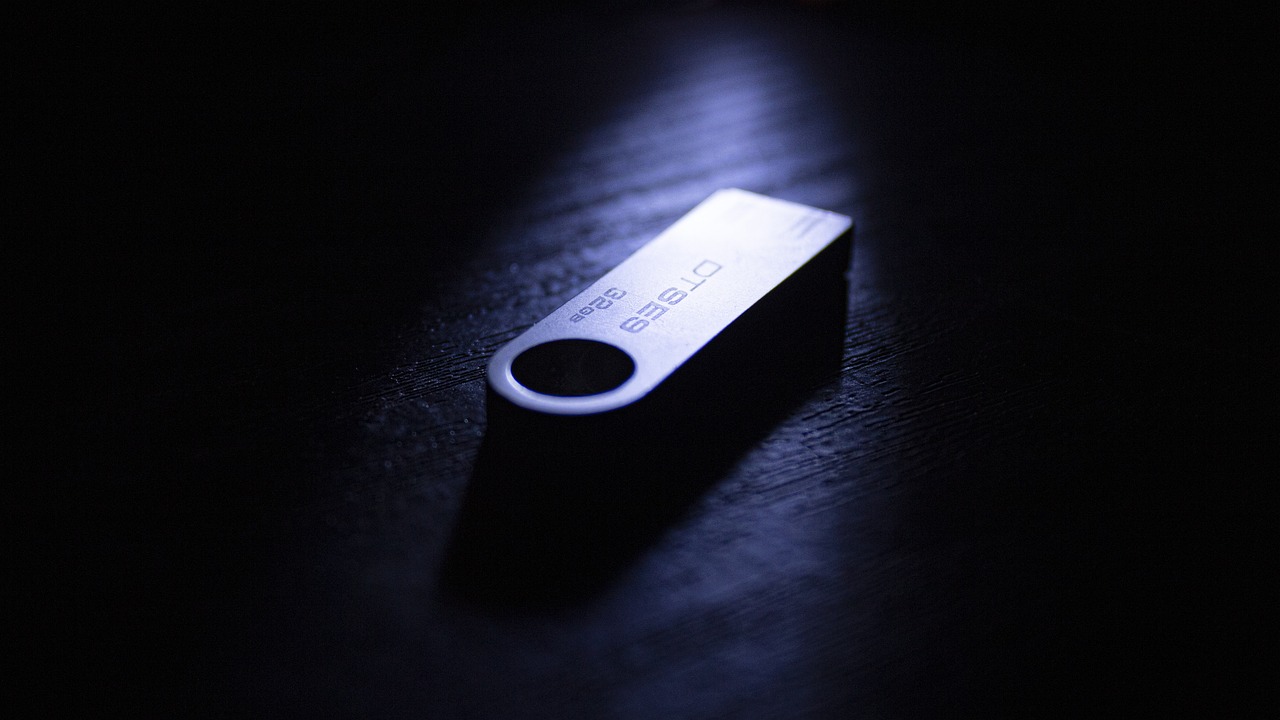
Uma pen USB é a coisa mais fácil de perder - e se não estiver encriptada, quem a encontrar lê tudo o que lá está. Encriptá-la significa que os dados ficam ilegíveis sem a sua palavra-passe, mesmo que a pen seja roubada. Este guia mostra as formas práticas e gratuitas de o fazer no Windows, macOS e Linux, e é honesto sobre o que a encriptação protege e o que não protege.
A forma multiplataforma mais rápida: VeraCrypt (gratuito)
O VeraCrypt é gratuito, de código aberto e funciona no Windows, macOS e Linux - a melhor escolha se transporta a pen entre sistemas.
- Instale o VeraCrypt e abra-o.
- Criar volume → Encriptar uma partição/unidade não-sistema (ou crie um contentor de ficheiros encriptado na pen se só precisar de encriptar uma parte).
- Selecione a sua pen USB, escolha AES (a predefinição serve) e defina uma frase-passe forte.
- Deixe formatar/encriptar. Para usar a pen, abra o VeraCrypt, Selecionar dispositivo → Montar, introduza a frase-passe.
O VeraCrypt usa encriptação forte e auditada, e o mesmo contentor funciona em qualquer sistema operativo que tenha o VeraCrypt instalado.

O que a cifragem em repouso não resolve
A cifragem protege os dados de um aparelho desligado, ou de um suporte que já não tem consigo. Não protege nada enquanto a máquina está ligada e desbloqueada, ou seja, enquanto a usa, nem as contas acessíveis a partir dessa sessão aberta.
Situe a sua própria superfície de ataque, 10 perguntas, cerca de três minutos, sem conta, sem e-mail, e nada fica guardado. Diz-lhe se o seu ponto fraco é o disco, a sessão em curso, ou o correio que manda em tudo o resto.
Opções integradas (sem software adicional)
Windows - BitLocker To Go (edições Pro/Enterprise): clique com o botão direito na pen USB → Ativar o BitLocker → defina uma palavra-passe → guarde a chave de recuperação num local seguro. A pen desbloqueia-se com a palavra-passe em qualquer PC Windows.
macOS - Volume encriptado: se a pen estiver formatada como APFS ou Mac OS Expandido, clique com o botão direito nela no Finder → Encriptar “Unidade” → defina uma palavra-passe. Ou use o Utilitário de Discos para a apagar como APFS (encriptado). Nota: a encriptação do macOS não é legível no Windows.
Linux - LUKS: o padrão. No GNOME Discos, selecione a unidade → formate a partição → marque Proteger o volume com palavra-passe (LUKS). Ou na linha de comandos com cryptsetup luksFormat. Os volumes LUKS não são legíveis de forma nativa no Windows/macOS.
Que método deve escolher?
- Transporta a pen entre Windows, macOS e Linux → VeraCrypt (o único verdadeiramente multiplataforma).
- Só Windows, edição Pro → BitLocker To Go (sem instalação).
- Só macOS → encriptação do Finder/Utilitário de Discos.
- Só Linux → LUKS.
Os limites honestos
- A encriptação protege os dados em repouso, não uma palavra-passe fraca. Uma palavra-passe curta pode ser quebrada por força bruta - use uma frase-passe longa.
- Se perder a palavra-passe (e a chave de recuperação), os dados desaparecem - é assim por conceção. Guarde a chave de recuperação separadamente e em segurança.
- Uma pen desbloqueada e montada é legível - a encriptação só ajuda quando a pen está bloqueada/desligada.
- A legibilidade entre sistemas operativos difere: os volumes BitLocker, macOS e LUKS não são legíveis universalmente; o VeraCrypt é a escolha portátil.
- Uma pen USB é uma única cópia. Combine a encriptação com uma cópia de segurança encriptada para que uma pen perdida não seja um ficheiro perdido.
A conclusão
Para encriptar uma pen USB em 2026: use o VeraCrypt (gratuito, código aberto) se precisar que funcione no Windows, macOS e Linux; caso contrário, use a ferramenta integrada do seu sistema operativo - BitLocker To Go, volumes encriptados do macOS ou LUKS. Defina uma frase-passe longa, guarde a chave de recuperação em segurança e faça a cópia de segurança encriptada da pen - uma USB perdida não revela então nada.
Perguntas frequentes
Qual é a forma mais fácil de encriptar uma pen USB? No Windows Pro, o BitLocker To Go (botão direito → Ativar o BitLocker) é o mais rápido sem instalação. Para uma pen multiplataforma, o VeraCrypt é a opção gratuita mais fácil que funciona em todo o lado.
O VeraCrypt é seguro e gratuito? Sim - o VeraCrypt é gratuito, de código aberto e usa encriptação forte e revista de forma independente. É o sucessor do TrueCrypt e funciona no Windows, macOS e Linux.
Posso encriptar uma pen USB sem software? Sim, usando as ferramentas integradas do seu sistema operativo: BitLocker To Go (Windows Pro), encriptação do Finder/Utilitário de Discos (macOS) ou LUKS através do GNOME Discos (Linux). No entanto, não são legíveis entre sistemas operativos diferentes.
O que acontece se me esquecer da palavra-passe? Os dados são irrecuperáveis por conceção - é esse o objetivo da encriptação. Guarde sempre a chave de recuperação (BitLocker) ou mantenha a sua frase-passe num gestor de palavras-passe.
Guia editorial baseado nas funcionalidades documentadas do VeraCrypt, BitLocker To Go, encriptação do macOS e LUKS em 2026. As ligações comerciais têm o atributo rel=“sponsored nofollow”; pode aplicar-se uma comissão de afiliação sem custo adicional para si.
Leitura relacionada: Como encriptar os seus e-mails em 2026